

 りんごちゃん
 バナナぴろし
「Googleマップで作成したルートをGPXファイルに変換して、Garmin(ガーミン)やCoros(カロス)のスマートウォッチに取り込みたい!」
そんなランナーの悩みを解決するために、この記事ではGoogle Mapのルート作成 → GPX変換 → ウォッチにインポートするまでの手順をわかりやすく解説します。
旅ラン・トレイル・ロング走にも使えるナビゲーション機能を、初心者でも迷わず活用できるよう画像付きで紹介。変換時によくある「FATAL ERROR」の対処法も含めて、自分だけのコースでもっと自由に、もっと楽しく走りましょう!
・GoogleマップのルートをGPXに変換するにはどうすればいいですか?
・Maps to GPXで「FATAL ERROR」が出て変換できないときは?
・GoogleマップのルートをGarmin(ガーミン)に転送できますか?
・カロス以外のデバイスでも使えますか?
・ランニング以外でも使えますか?
GPXファイルとは?使い方とメリット
 りんごちゃん
 バナナぴろし
 りんごちゃん
 バナナぴろし
GPXファイルは、「GPS Exchange Format」の略で、ルートや位置情報などを保存・共有できるGPS対応の汎用ファイル形式です。主にランニングウォッチや登山用GPSデバイスで使われており、ルートナビゲーションや走行ログとして活用されています。
GPXファイルを使うメリットは以下の通りです:
- 事前にコースを作成・保存してスマートウォッチでナビゲーションできる
- 知らない道でも迷わず安全に走行できる(特にトレイルや旅先)
- 手元のマップで方向や曲がり角を確認でき、走りに集中できる
- マンネリ打破・ルート開拓にも活用できる
たとえば、Googleマップで作成した旅ランやトレイルのルートをGPXファイルに変換し、Garminやカロスにインポートすれば、ナビ機能付きで自由なランを楽しめます。ランニング・登山・サイクリングなどあらゆるアクティビティに対応できるのもGPXの魅力です。
GPXファイルの基本構造
GPXファイルには、以下のような情報が含まれています:
・緯度・経度・標高などの位置情報
・通過ポイント(ウェイポイント)
・連続したルート軌跡(トラックログ)
これらの情報をもとに、GPS対応機器で現在地の確認や経路案内が行える仕組みです。
- GPXで走れる関東のコース
関東のランニングコース完全ガイド|芝生・坂・周回・ロングを目的別に紹介 - GPXが使えるランニングウォッチの選び方
ガーミン・カロス・スント徹底比較|失敗しないランニングウォッチの選び方
Googleマップでランニングルートを作成する方法
りんごちゃん
バナナぴろしGoogleマップを使えば、ランニングやサイクリングのオリジナルルートを簡単に作成できます。作成した経路はGPXファイルに変換して、Garmin(ガーミン)やCoros(カロス)などのGPSウォッチにインポートすれば、迷わず安心して走れます。
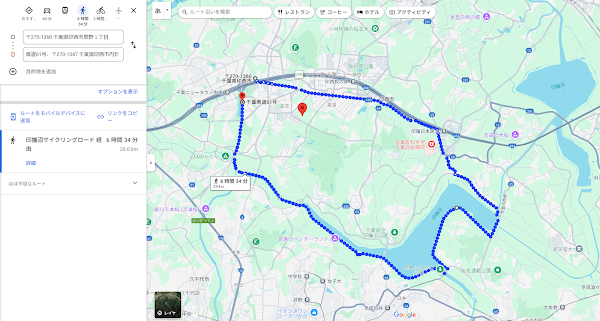
PCでの作成方法
- Googleマップを開く
- 左上の検索ボックスに出発地点を入力
- 「ここからのルート」をクリックし、目的地も入力
- 経路が表示されたら、ルート上をドラッグして任意の道に調整
- 作成した経路を保存・共有する準備完了
スマホアプリでの作成方法
- Googleマップアプリを開く
- 出発地点を検索し、下部の「経路」をタップ
- 目的地を設定し、「徒歩」アイコンを選択
- ルートを長押しで移動しながらカスタマイズ
- ルートを共有・コピーして活用可能
経路リンクを取得する方法
- PCの場合:「共有」→「リンクをコピー」で完了
- スマホの場合:右上の「共有」ボタン →「リンクをコピー」
- コピーしたリンクは、Maps to GPXなどのツールでGPX化できます
このように、Googleマップを使えば誰でも簡単にルート作成が可能です。さらにGPXファイル化してナビに活用することで、トレーニングや旅ランがもっと自由になります。
Maps to GPXでGoogleマップのルートをGPXに変換
バナナぴろし
りんごちゃん
バナナぴろし りんごちゃん
Googleマップで作成したルートをGPXファイルに変換すれば、ランニングウォッチやGPSデバイスに取り込んでナビゲート機能を使えるようになります。ここでは、無料で使える人気ツール「Maps to GPX」を使って、変換手順をわかりやすく解説します。
Maps to GPXの使い方
- ① Googleマップで経路を作成し、「共有」からルートリンクをコピー
- ② 「Maps to GPX」のページを開く
- ③ コピーしたURLを貼り付けて「Let's Go!」ボタンをクリック
- ④ 数秒でGPXファイルが生成され、PCやスマホに保存可能
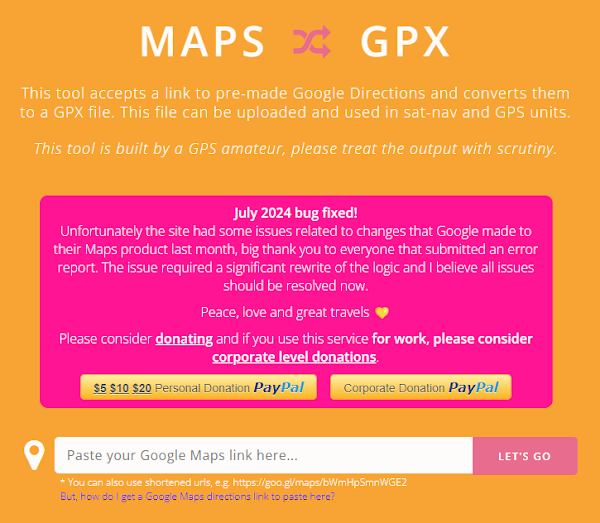
▶ Maps to GPX 公式サイト
Maps to GPXはシンプルな操作で初心者でも迷わず使える便利ツールです。GPXファイルを手軽に作成できるので、Garmin・カロス・Amazfitなど多くのGPSウォッチで活用できます。
GoogleマップのルートをウォッチでナビするまでのGPX化の手順
| ステップ | やること |
|---|---|
| ① ルート作成 | Googleマップで出発地→目的地の経路を作り、「共有」からリンクをコピー |
| ② GPXに変換 | 「Maps to GPX」にリンクを貼り付けて「Let's Go!」→ 生成されたGPXファイルを保存 |
| ③ カロスに取り込む | GPXをスマホで開き、カロスアプリで「保存」→ ウォッチと自動で同期 |
| ④ ガーミンに取り込む | Garmin Connect(Web)の「トレーニングと計画」→「コース」→「インポート」→ アプリで同期 |
| 変換できないとき | 短縮URL・単一地点のリンク・経由地の多さを確認。maptogpx.com など別ツールも試す |
変換できない・FATAL ERRORが出るときの対処法
先に書いておくと、変換サイトは1つに頼らないほうが安全です。無料ツールは仕様変更や終了で急に使えなくなることがあります。Maps to GPX で止まるときは、下の代替でも同じことができます。
 りんごちゃん
バナナぴろし
りんごちゃん
バナナぴろしMaps to GPXで変換時にFATAL ERRORや変換できない症状が出た場合、まず以下を確認してください:
- リンクが短縮URL(goo.gl等)になっていないか…共有時に短縮された場合は、ブラウザで一度開いて正式な maps.app.goo.gl または google.com/maps 形式のURLを再取得する
- 「経路」ではなく「地点」のリンクになっていないか…単一スポットのリンクはGPX変換できません。必ず出発地→目的地のルートを作成してからリンクを取得する
- 複数経由地が多すぎないか…経由地点が多いルートはエラーになりやすいので、一度経由地を減らして試す
- 時間を置いて再試行…アクセス集中や一時的な不具合でエラーになることもあります
それでも解決しない場合は、別の変換ツールを試すのも手です。maptogpx.comやgpx2maps.comも同様にGoogleマップのURLをGPXへ変換できる無料ツールで、片方でエラーが出てももう片方で通ることがあります。
 ナップル博士
カロスのランニングウォッチにGPXファイルを取り込む方法【ナビ機能でルート表示】
バナナぴろし
りんごちゃん
バナナぴろし
りんごちゃん
Googleマップなどで作成したGPXファイルを、カロスのスマートウォッチに取り込むことで、ナビゲーション機能を使ってランニングやトレイルを快適に楽しめます。以下の手順で簡単にインポートできます。
手順①:GPXファイルをスマホで開けるようにする
Googleドライブなどに保存して、スマホでいつでも開ける状態にしておきましょう。
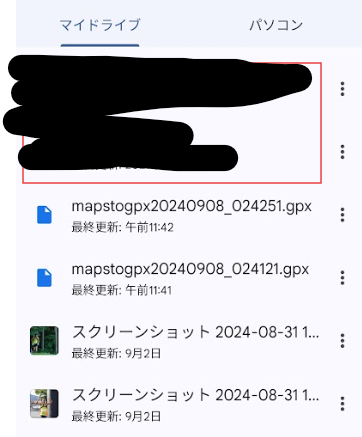
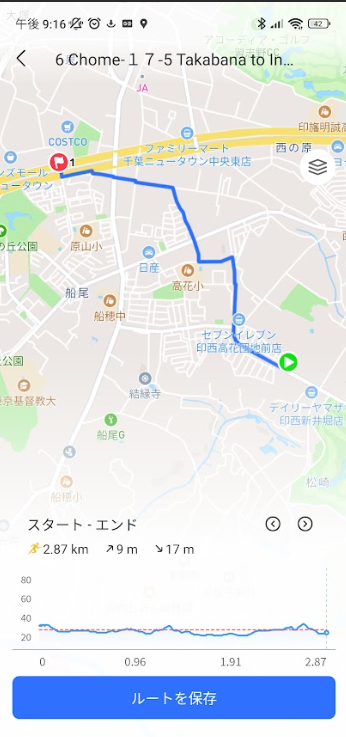
手順②:GPXファイルをカロスアプリで開いてルートを確認
ファイルを開くと地図が表示されます。コースの概要や距離、標高差が確認できます。
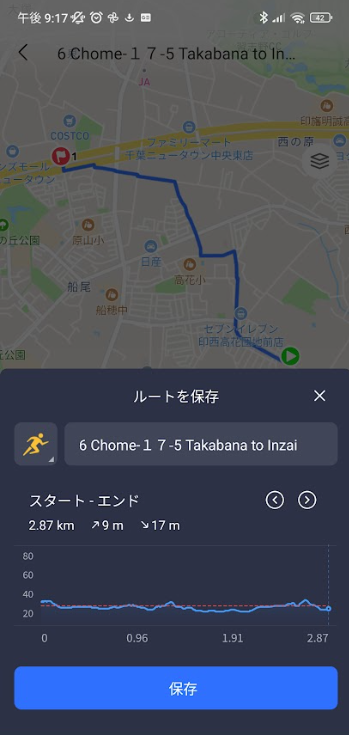
手順③:保存をタップしてルート同期を開始
「保存」ボタンをタップすると、スマートウォッチと自動的に同期が始まります。
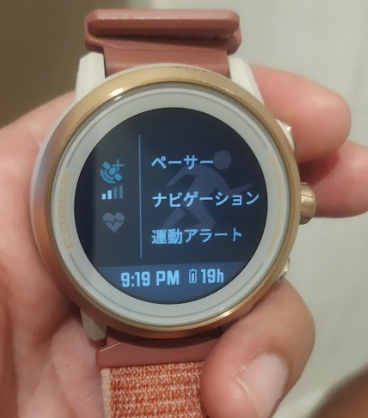
手順④:カロス本体からナビゲーションを開始
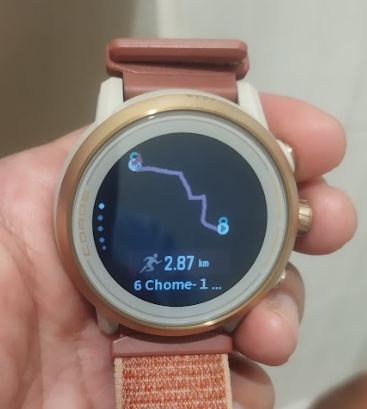
同期が完了すると、カロスのナビゲーション機能から地図を呼び出してルートに沿って走ることができます。距離・現在地・次のポイントも表示され、安心して新しい道に挑戦できます。
ガーミンのランニングウォッチにGPXファイルを取り込む方法【ナビ機能でルート表示】
GPXファイルを使ってGarminのランニングウォッチにルートを取り込む方法を解説します。この手順を使えば、ナビゲーション機能で新しいコースも迷わず走れるようになります。
① GPXファイルを準備する
まずは取り込みたいGPXファイルを用意します。トレイルランやマラソン大会のコースデータ、または自作ルートをGPX形式で保存してください。
② Garmin Connectにログイン
Garmin Connectのウェブ版にアクセスし、アカウントにログインします。
③ GPXファイルをGarmin Connectにインポート
- 画面左のメニューから「トレーニングと計画」→「コース」を選択
- 右上の「インポート」からGPXファイルをアップロード
- コース名・アクティビティタイプ(ランニング・トレイルなど)を設定し、保存
④ ウォッチと同期してルートを転送
- Garmin Connectアプリでスマートウォッチと同期
- ウォッチ側で「ナビゲーション」→「コース」から保存されたGPXコースを選択
- 「開始」を押せばナビゲーションがスタート
▶ 注意点
- GPXファイルの距離や標高データが正確か確認する
- 登山やトレイルでは事前にコース確認をして安全対策も忘れずに
実際にGPXファイルを活用して走ったランニングコース事例
① 筑波山を巡る峠走ランニング
茨城県の名峰・筑波山を周回ランニングするために、Googleマップでルートを作成し、それをGPXファイルに変換してカロスのスマートウォッチに取り込みました。標高差のあるコースは登りと下りのバランスが良く、心肺機能や脚力を高めたいランナーに最適です。
詳細な体験談とコース情報は以下の記事をご覧ください。
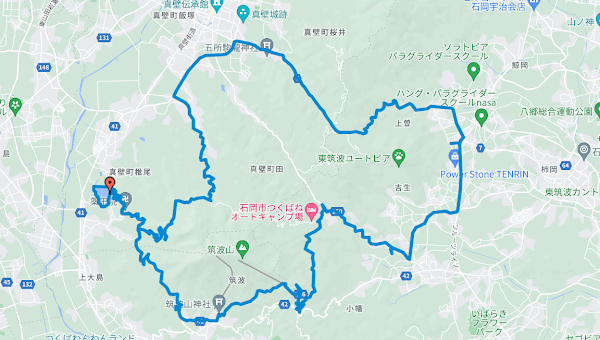
- ルート作成方法:Googleマップで登山口や林道を選定し、Maps to GPXでGPXファイルに変換。
- ナビゲーションの活用:ウォッチ上でルートを確認しながら進行。地図確認が不要で集中して走れました。
- 感想:自然と静寂に包まれた山道は心をリセットできる環境。峠走に最適なトレーニングコースでした。
② 江戸川沿いを走る60kmロングコース
東京・三郷から谷中湖まで続く、信号が少なくストレスのないロングラン。ルートはGoogleマップで川沿いを設定し、GPXファイルをカロスに転送。GPSで正確に進行できるので、補給タイミングの管理にも最適でした。
詳細なコース紹介は以下をご覧ください。
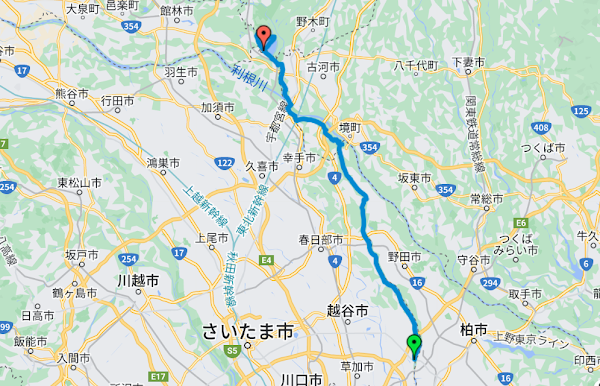
- ルート作成方法:Googleマップで川沿いを選び、橋や交差点をウェイポイントに設定してGPX作成。
- ナビゲーションの活用:ルートの誤走防止に役立ち、予定通りの補給・休憩計画が可能に。
- 感想:60kmという長距離でも景色に飽きず、GPSナビのおかげで集中して走り切れました。
ナビゲート機能を活用したランニング・サイクリングの楽しみ方
カロスのスマートウォッチに搭載されているナビゲート機能を使えば、事前に作成したGPXファイルを活用して、未知のルートでも安心して走ることができます。
いつも同じコースに飽きてしまったという方も、Googleマップから作成したオリジナルルートを取り込むことで、新鮮な気持ちでランニングを楽しむことができます。
特にトレイルランニングやサイクリングでは、自然の中で迷わず安全に走行できるのが大きな魅力。事前にコースを準備しておけば、景色や風を感じながらアクティビティに集中できます。
Googleマップから作ったGPXをスマホアプリだけで直接取り込めるのはカロスです。ガーミンの場合はGarmin Connect を経由して取り込みます(手順はガーミンのランニングウォッチにGPXファイルを取り込む方法の章)。どちらもナビはできて、違うのは取り込みの手順だけです。
ただし地図を見ながら走るには、カロス・ガーミンともMAP機能が搭載されたモデルを選ぶ必要があります。
🍌 マップ機能搭載モデル(2026年8月時点の現行モデル)
Googleマップのルートを直接インポートしてナビできるMAP機能付きモデルの代表格がこちら。道路名付きマップ・ターンバイターンナビに対応しています。


ガーミンのGPXナビ対応モデル(Forerunner 265以上等)や、AmazfitのGPS対応モデルでも同様にGPXファイルの取り込みが可能です。価格や機能を比較して自分に合う1台を選びましょう。
 りんごちゃん
よくある質問(Q&A)
GoogleマップのルートをGPXに変換するにはどうすればいいですか?
Googleマップでルートを作成して「共有」からリンクをコピーし、「Maps to GPX」などの無料変換ツールにそのリンクを貼り付けるだけです。数秒でGPXファイルが生成され、PCやスマホに保存できます。
Maps to GPXで「FATAL ERROR」が出て変換できないときは?
多くは共有リンクが短縮URLになっている・単一地点のリンクで経路になっていない・経由地が多すぎることが原因です。正式なルートリンクを取得し直しても解決しない場合は、maptogpx.comなど別の変換ツールを試してください。
GoogleマップのルートをGarmin(ガーミン)に転送できますか?
できます。GPXファイルに変換した後、Garmin ConnectのWeb版から「トレーニングと計画」→「コース」でインポートし、ウォッチと同期すればナビゲーション機能で使えます。
カロス以外のデバイスでも使えますか?
はい。ガーミンやAmazfitなど、GPXファイルの取り込みに対応したモデルであれば使用可能です。ただしGoogleマップのルートを直接インポートしてナビゲートできる機種は限られるため、購入前にMAP機能の有無を確認しましょう。
ランニング以外でも使えますか?
はい。トレイルランニング・登山・サイクリングなど、GPSでルートナビゲーションが必要なアクティビティ全般に活用できます。
作成したGPXファイルは他の人と共有できますか?
はい。GPXファイルはメールやクラウドストレージで共有できます。同じファイルを使えば、仲間と同じルートを走ることができます。
りんごちゃん
バナナぴろし







コメント