 りんごちゃん
 バナナぴろし
 ナップル博士
この記事では、Ride with GPSでランニングルートを設計し、ガーミン・カロスのウォッチへ転送してナビさせるまでの手順を解説します。
ガーミンは連携設定さえすれば「保存」を押すだけで自動同期。カロスもスマホだけで完結し、どちらもPCは不要です。
実際に自作した60kmコースを走破したデータもあわせて載せています。
 バナナぴろし
すでにGoogleマップでルートを作っている場合は、それをGPXに変換して時計へ入れる方法があります。この記事とは別のアプローチなので、目的に合うほうを選んでください。

・Ride with GPSは無料でも使えますか?
・ウォッチにルートが同期されないときは?
・ガーミンとカロスで手順は違いますか?
・Googleマップで作ったルートは移行できますか?
・大会の公式GPXもナビに使えますか?
【結論】ランニングルート作成はこう進める
ポイントは「探す」と「設計する」を分けることです。
Googleマップは目的地までの最短ルートを探すツールとしては優秀ですが、「狙ったトレーニングを完遂するためのコースを設計する」用途には向きません。細い遊歩道が直線になったり、獲得標高が分からなかったりするからです。
一方Ride with GPSは設計のためのツールです。距離・標高・分岐を作る段階で確定させ、そのままGPXとして時計に送れます。
なぜGoogleマップではなくRide with GPSなのか
理由は3つあります。
「検索」ではなく「設計」。この違いが、ロング走やウルトラ対策では大きな差になります。
 りんごちゃん
【手順】Ride with GPSでルートを作る
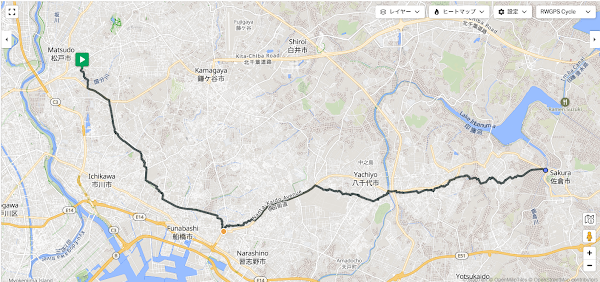
①「Follow Roads」で道に沿って描く
Ride with GPS最大の強みが、道路や歩道に吸い付くようにルートを描く「Follow Roads」機能です。- 出発地点を地図上でクリック
- 経由地を順にクリックするだけで、最適な道が自動選択される
- 河川敷・公園内・遊歩道は「徒歩」モードに切り替える

②獲得標高を必ず確認する
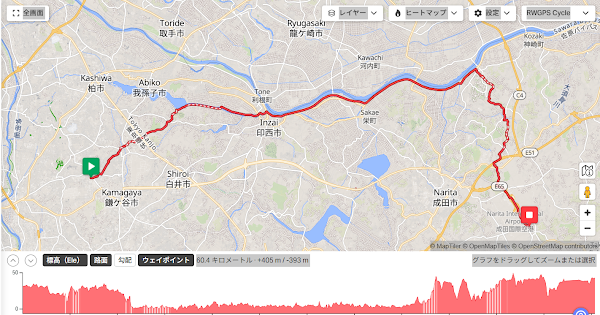
作成中、画面下部には獲得標高がリアルタイムで表示されます。「後半に激坂はないか」「累積標高は脚づくりとして適切か」——これを事前に把握できるかどうかで、ロング走の成功率は変わります。
③保存する(公開設定に注意)
コースが完成したら名前を付けて保存します。ここで公開設定が重要です。後述しますが、非公開のままだとガーミンへ同期されないことがあります。ラン仲間と共有したい場合も、公開または限定公開にしておけばURLを送るだけで済みます。

ウォッチへの転送|ガーミンは自動、カロスはスマホ完結
| メーカー | 同期方法 | PCの必要性 |
|---|---|---|
| ガーミン | 完全自動(初回の連携設定のみ) | 不要 |
| カロス | アプリ間共有(手動) | 不要 |
🍌 作ったルートをナビで走るためのウォッチ2点
Ride with GPSで作ったルートは、ナビ機能のあるGPSウォッチに転送して使います。ガーミンは同期で自動転送、カロスはスマホアプリ経由で取り込めます。


ガーミンへの自動インポート
一度Ride with GPSとGarmin Connectを連携させておけば、ルートを保存するだけで自動的にウォッチへ届きます。GPXをダウンロードしてPCにつなぐ、といった作業は一切不要です。同期されないときは、まず「ルートの公開設定」を確認してください。非公開のままだと同期されないケースが多く、つまずくとしたらほぼここです。
カロスへの転送手順(スマホ完結・30秒)
カロスはガーミンのような自動同期には対応していませんが、GPXファイルをスマホ経由で受け渡すことで確実に取り込めます。慣れれば30秒ほどです。- ① Ride with GPSアプリで、作成したルートの詳細を開く
- ② 右上の三点メニューから「GPXファイルをエクスポート」を選択
- ③ 共有先として「COROSアプリ」または「Googleドライブ」を選択
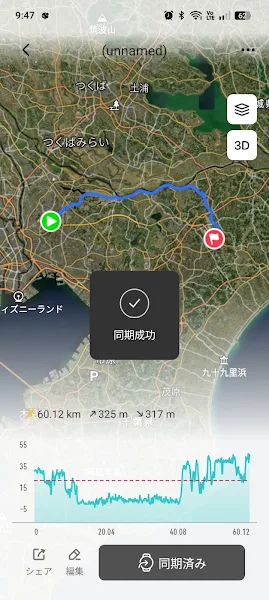
- ④ COROSアプリでGPXを読み込み、「保存」→「ウォッチに転送」
COROSアプリが共有先に出てこない場合は、いったんGoogleドライブに保存してから読み込むのが確実です。ここが唯一のつまずきポイントなので、うまくいかないときは迷わずドライブ経由に切り替えてください。


 バナナぴろし
【実録】自作60kmコースを走破したデータ
実際にRide with GPSで設計した松戸〜成田の60.4kmコースを、ナビ機能だけを頼りに走ってきました。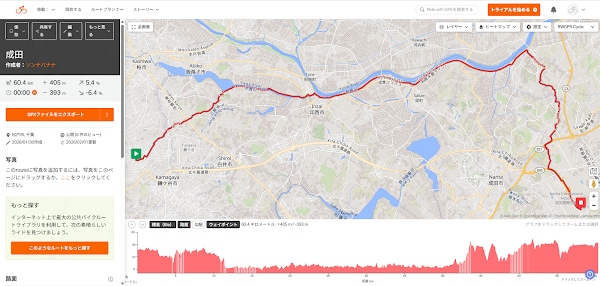

計画どおりの距離で走り切れた
設計値60.4kmに対し、実走61.76km。誤差は約1.4km(2%強)で、スタート前後の移動を含めればほぼ計画どおりです。「距離が足りなかった」「余計に走ってしまった」というロング走あるあるを防げるので、狙った負荷を正確に体へ入れられます。
10kmごとのラップ|50km以降も崩れていない
注目したいのが5区間目(40〜50km)です。獲得標高139mとこのコースで最も登っており、ペースも5分45秒に落ちています。登りが後半に来る設計だったことが数字に出ています。
ですがこれは事前に分かっていました。Ride with GPSで作る段階で標高プロフィールを確認していたからです。だから前半(1〜2区間)を5分45〜53秒と意図的に抑えて入っています。
「後半に登りがある」と知っているかどうかで、前半の入り方が変わる——これがルート設計をする最大の意味です。

いちばんの収穫は「頭が疲れないこと」
走ってみていちばん実感したのは、タイムより「脳の疲れ方がまったく違う」ことでした。ウルトラやロング走で本当にきついのは、体力よりも疲労が溜まった状態での道迷いです。分岐の判断を全部ウォッチに預けられると、フォーム・呼吸・補給に集中できます。
ナビは便利機能ではなく、判断を肩代わりしてくれる"もう一人の伴走者"——60km走ってそう感じました。
ロング走・ウルトラでのナビ活用【応用編】
①分岐の判断は「全部ナビに任せる」
中途半端に自分で判断しようとすると、かえって迷います。「曲がれと言われたら曲がる」と決めてしまうほうが、結果的に迷いません。判断を手放すことが目的だからです。②標高データを前提にペース配分する
今回の実走がまさにそれで、40〜50kmに139mの登りがあると知っていたから、前半を抑えられました。ルートを作ったら、「どこに登りが来るか」を10kmごとに把握してからスタートラインに立ってください。
③大会の公式GPXも同じように使える
ウルトラやトレイル大会で配布される公式GPXも、Ride with GPSに読み込めば同じようにナビできます。さらにコンビニ・トイレ・補給ポイントを自分で追加できるので、試走や大会対策用の"自分だけの攻略マップ"が作れます。
 ナップル博士
ランニングルート作成のよくある質問
Ride with GPSは無料でも使えますか?
この記事の内容は無料プラン(スターター)で実行できます。公式が無料プランに含むと明記しているのは、ウェブサイトでのルート計画とガーミン・Wahoo等のGPSデバイスとの同期です。つまりルート設計から時計への転送まで無料で完結します。
有料プランはベーシック(月額617円・年額請求)とプレミアム(月額800円・年額請求)の2段階で、ターンバイターンの音声ナビ、オフラインマップ、カスタムナビゲーションキューなどが対象です。スマホ単体でナビしたい人や、電波の届かない山間部を走る人向けと考えてよいでしょう。
※2026年8月30日時点の公式プランページにもとづきます。料金・提供内容は変更される場合があります。
ウォッチにルートが同期されないときは?
まず次の2点を確認してください。①Garmin ConnectやCOROSアプリとの連携設定がONになっているか、②Ride with GPSでルートを保存したときの公開設定が「公開」または「限定公開」になっているか。
とくにガーミンは、非公開設定のままだと同期されないケースが多いです。連携は正しいのに届かない、という場合はほぼこれが原因なので、まず公開設定を疑ってください。
カロスでCOROSアプリが共有先に出てこない場合は、いったんGoogleドライブにGPXを保存してから読み込むと確実です。
ガーミンとカロスで手順は違いますか?
違います。ガーミンは「完全自動」で、初回に連携設定さえすれば、あとはRide with GPSでルートを保存するだけでウォッチへ届きます。カロスは「アプリ間の手動共有」で、GPXをエクスポートしてCOROSアプリに読み込み、ウォッチへ転送します。
ただしどちらもPCは不要です。カロスも慣れれば30秒ほどで終わるので、手間の差はそれほど大きくありません。
Googleマップで作ったルートは移行できますか?
できます。Googleマップ(マイマップ)からKMLファイルとして書き出し、Ride with GPSの「インポート」機能で読み込めば、高精度なルートとして再編集できます。
なおGoogleマップのルートをGPXに変換して直接ウォッチへ入れるという方法もあります。そちらはGPX変換の記事にまとめているので、目的に合うほうを選んでください。すでにGoogleマップで作ってあるなら変換、これから設計するならRide with GPSという使い分けが分かりやすいです。
大会の公式GPXもナビに使えますか?
使えます。大会公式サイトから配布されるGPXデータをRide with GPSにアップロードすれば、試走やレース対策用のナビルートとして活用できます。
さらにコンビニ・トイレ・補給ポイントを自分で追加できるので、自分だけの攻略マップが作れます。ウルトラやトレイルのように、事前にエイド間の距離と標高を把握しておきたい大会ほど効果的です。
ナビ中でも心拍やペースは見られますか?
見られます。多くのランニングウォッチでは、ナビ画面と通常のトレーニング画面をボタン操作で切り替え可能です。
機種によっては「次の分岐までの距離」をデータ項目として表示できるものもあり、ロング走ではかなり便利です。ナビを使うためにペース管理を諦める必要はありません。
Apple Watchでもナビは使えますか?
Ride with GPSのアプリをApple Watchにインストールすれば使用できます。
ただしGPSを常時使用するためバッテリー消費が大きい点に注意してください。フルマラソン以上の距離を走る場合は、ガーミンやカロスといった専用GPSウォッチへ転送するほうが安全です。この記事の60km走のように6時間を超えるロング走では、バッテリーが最大の制約になります。
まとめ|道の判断を時計に預ける
- 探すのはGoogleマップ、設計するのはRide with GPSと役割を分ける
- Ride with GPSの強みは道への吸着精度・獲得標高の可視化・GPX書き出しの3つ
- ガーミンは自動同期、カロスはスマホ完結の手動。どちらもPC不要
- 同期されないときはまず「ルートの公開設定」を疑う
- ここまで無料プランで完結する(有料は音声ナビ・オフラインマップ向け)
- 設計の価値は「後半に登りがあると知ったうえで前半を抑えられる」こと
実際に60kmを走って分かったのは、ナビの価値はタイムではなく「頭の余力」に出るということでした。
道を探しながら走る練習から、走ることだけに集中できる練習へ。ロング走の質は、それだけで一段変わります。
 りんごちゃん
 ナップル博士
 バナナぴろし
今回の60km走では「トレーニング負荷(TL)472」という数字が出ました。このTLや有酸素TE・無酸素TEが何を表すのか、数値の目安と読み方をまとめています。



コメント