
 りんごちゃん
 バナナぴろし
 りんごちゃん
 ナップル博士
 ナップル博士
COROS(カロス)トレーニングハブの「スケジュール」では、練習メニュー(ワークアウト)をパソコンで作れます。スマホのアプリでも作れますが、パソコンの方が画面が広く、カードを並べ替えながら組み立てやすいのが利点です。
この記事では、「ウォームアップ15分 → 1000mを閾値ペースで5本(つなぎ2分)→ クールダウン10分」のメニューを、私のアカウントで実際に作った画面で説明します。作ってライブラリに保存するところまでは実際の操作、カレンダーに置いて時計に送るところはCOROS公式の説明にもとづいています。
- ワークアウト作成画面の開き方
- カード(ウォームアップ・トレーニング・休憩・クールダウン)の組み方
- 時間・距離・トレーニング負荷で区切る方法と、強度(心拍・ペース)の決め方
- 保存したワークアウトをカレンダーに置いて、時計へ送る流れ
ワークアウト作成画面を開く|スケジュール → ワークアウト → 作成
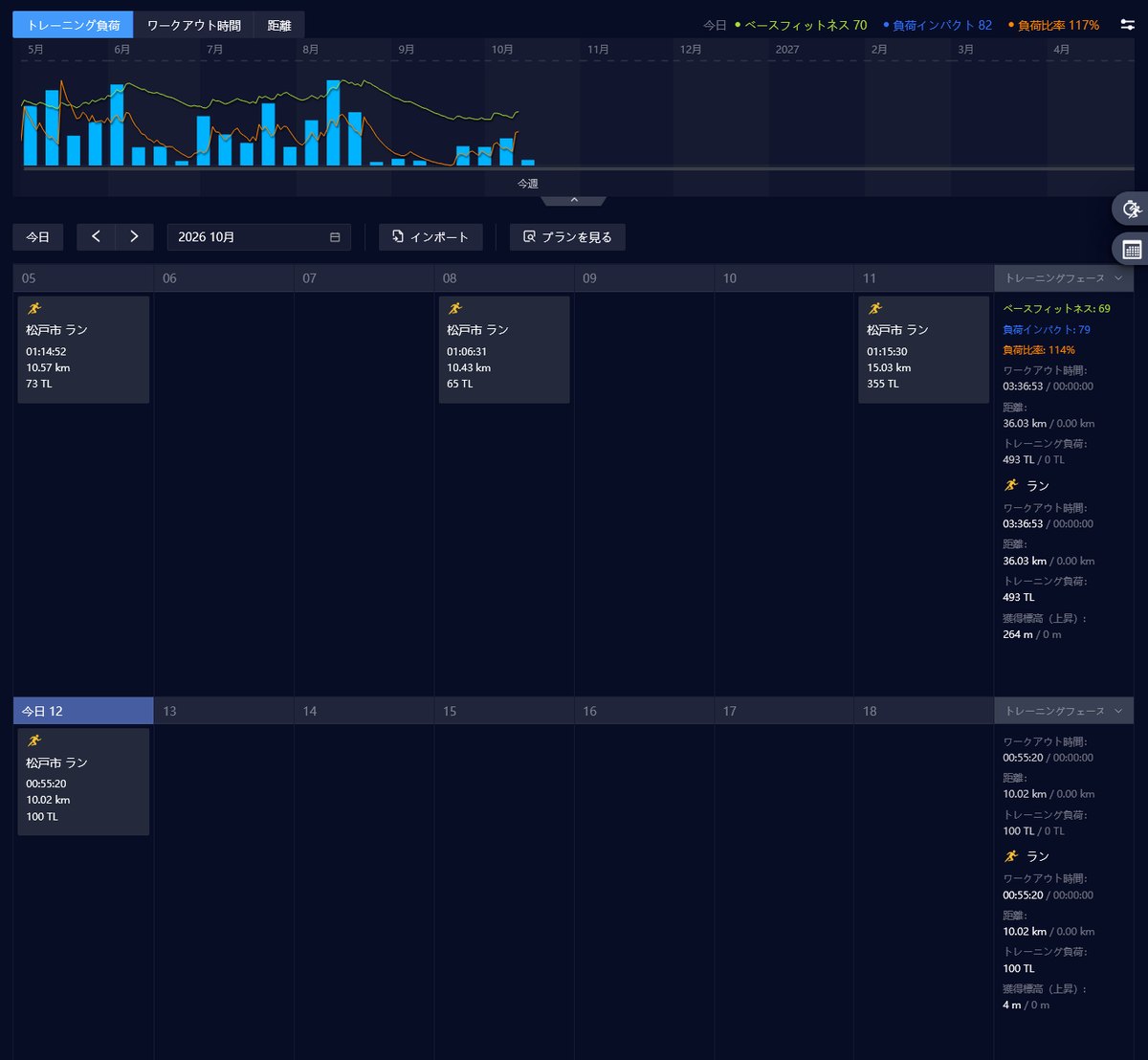
上のタブの「スケジュール」を開きます。上に負荷のグラフ、下にカレンダーが出ます。
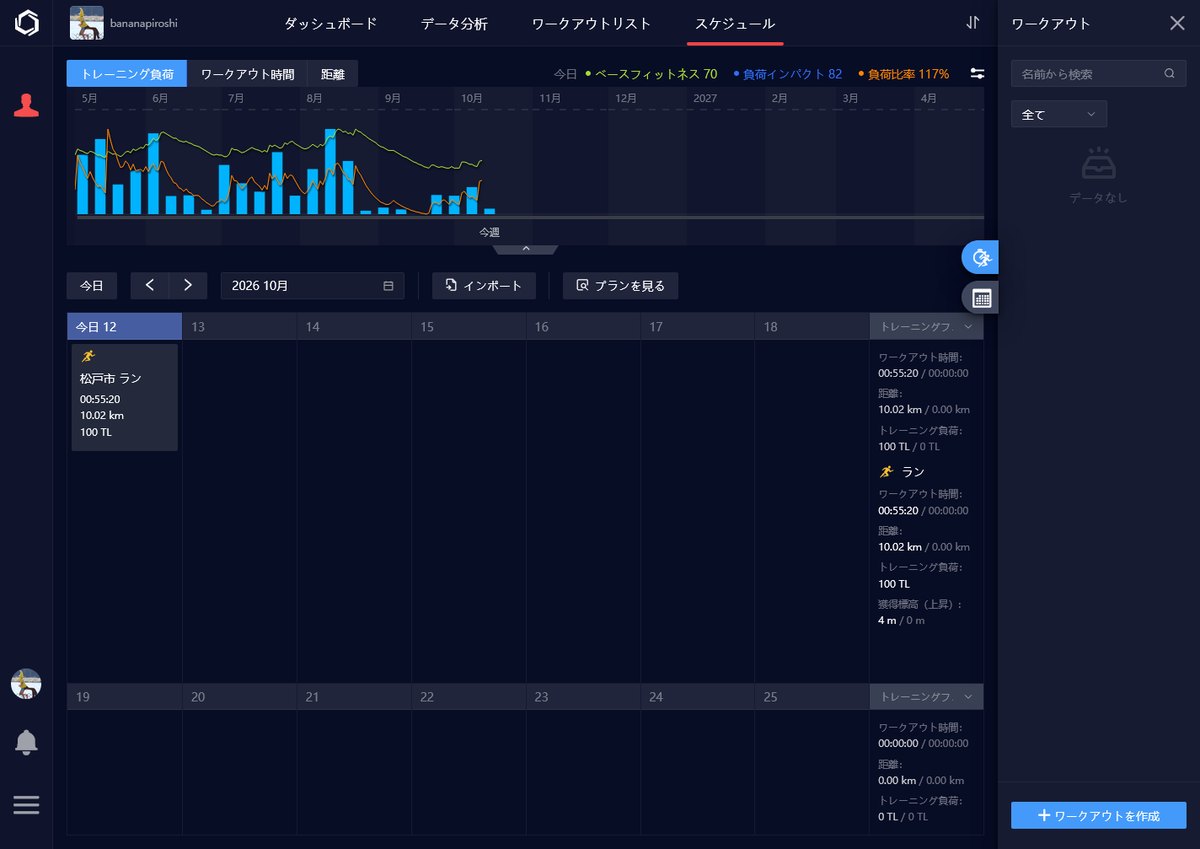
画面の右端にある丸いアイコンのうち、走る人のマークを押すと、右に「ワークアウト」の欄が開きます。最初は「データなし」です。いちばん下の「+ワークアウトを作成」を押します。
1000m×5を組む|カードの並べ方
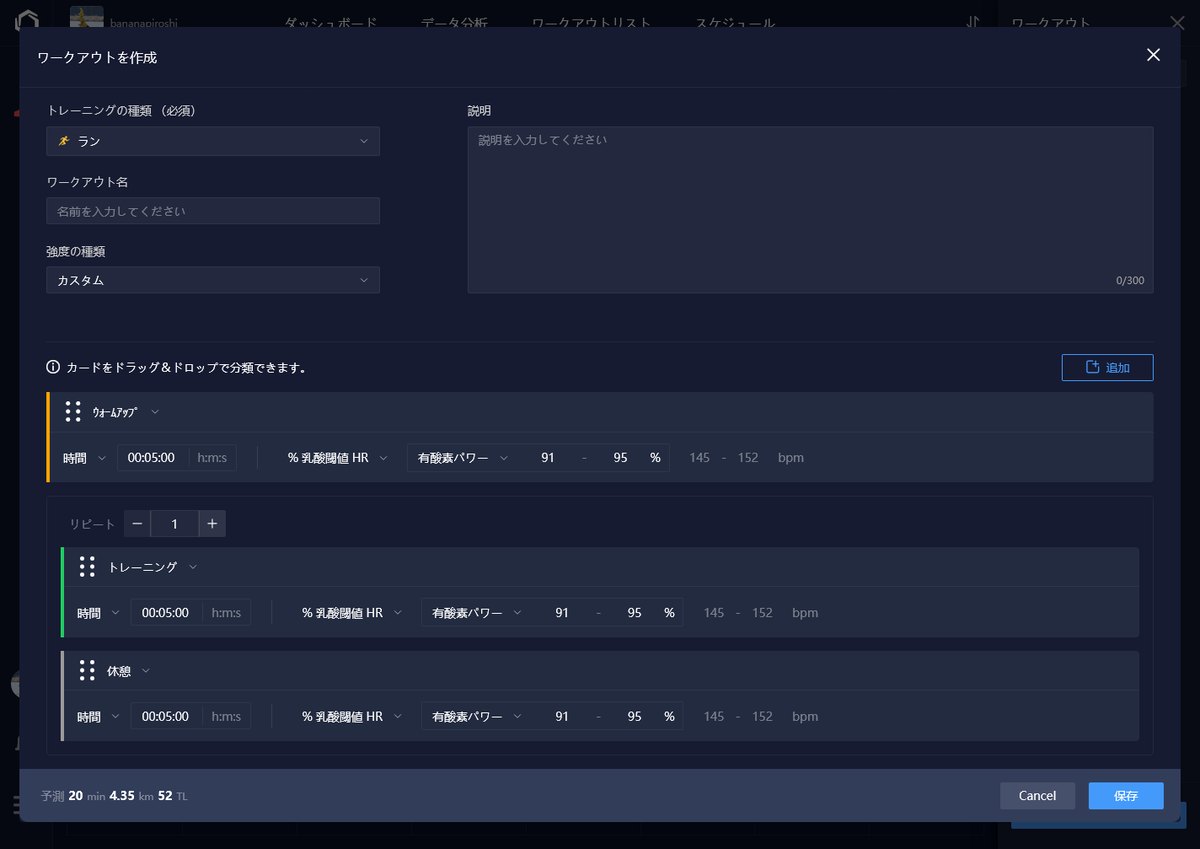
作成画面の上半分で、次の4つを決めます。
- トレーニングの種類(必須):ラン
- ワークアウト名:「1000m×5(閾値ペース)」のように、中身がわかる名前に
- 強度の種類:カスタム(カードごとに決める)
- 説明:300字まで。メニューの狙いをメモしておくと、あとで迷わない
下半分のカードを、次のように直していきます。
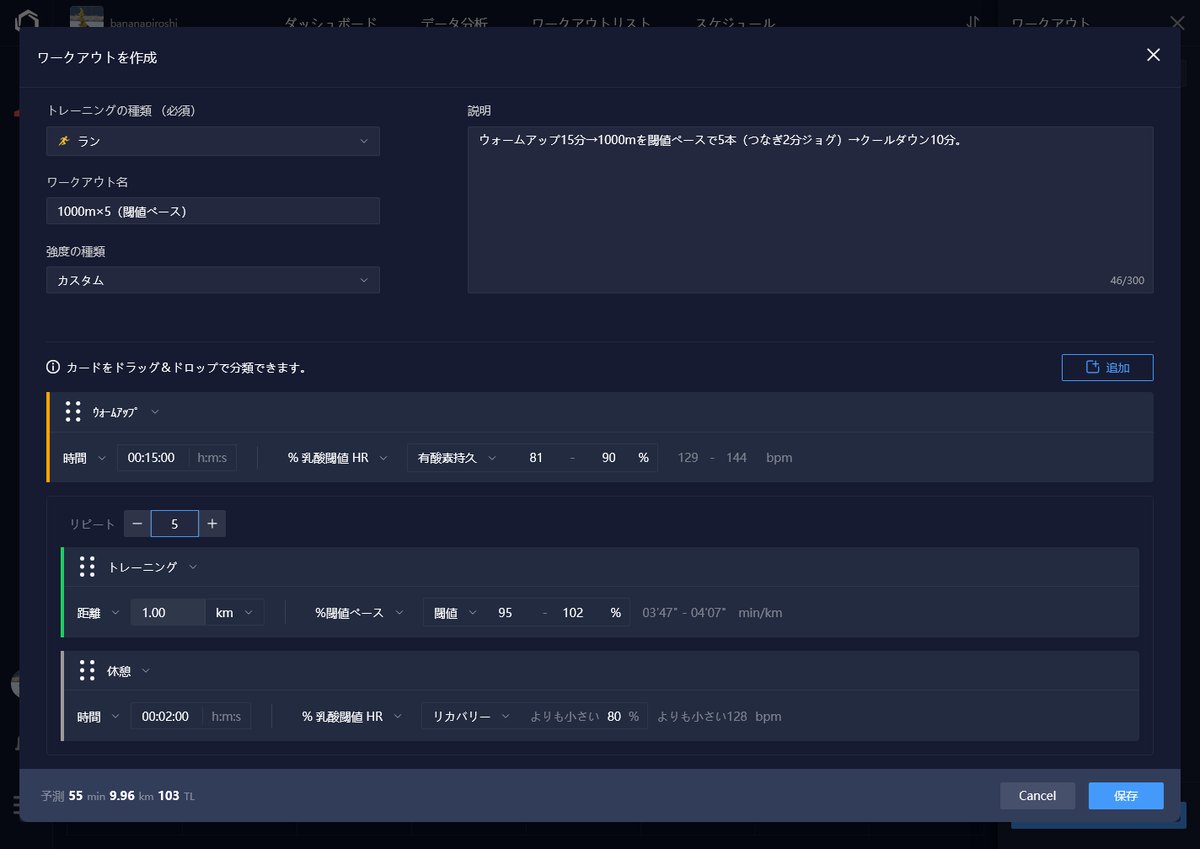
強度のゾーンを選ぶと、右に自分のゾーンに合わせた範囲が自動で出ます。私の場合、閾値ペース95〜102%は「3分47秒〜4分07秒/km」、有酸素持久は心拍「129〜144」でした。
カードは右上の「追加」で増やせ、左の点々をつかんでドラッグすると並べ替えられます。
 りんごちゃん
 バナナぴろし
区切り方と強度の決め方|時間・距離・負荷、心拍・ペース
区切り方は4つ
強度の基準は11種類
強度の基準は、%最大心拍数・%予備心拍数(HRR)・% 乳酸閾値HR・心拍数・%閾値ペース・ペース・%出力ペース・出力ペース・パワー・ピッチ・設定無し、から選べます。迷ったら次の2つで十分です。
- ジョグ・ウォームアップ・休憩:% 乳酸閾値HR(心拍)でゾーンを選ぶ
- インターバル・ペース走:%閾値ペース(ペース)でゾーンを選ぶ
ゾーンは閾値に対する%で指定されるので、走力が変わって閾値が更新されれば、メニューを作り直さなくても範囲がついてくるはずです。ゾーンの意味は心拍ゾーン・ペースゾーンで説明しています。
強度のゾーンの意味と、ジョグを心拍で決める理由はこちら。
保存してカレンダーに置く|時計へ送る流れ
右下の「保存」を押すと、右のワークアウトの欄にカードができます。
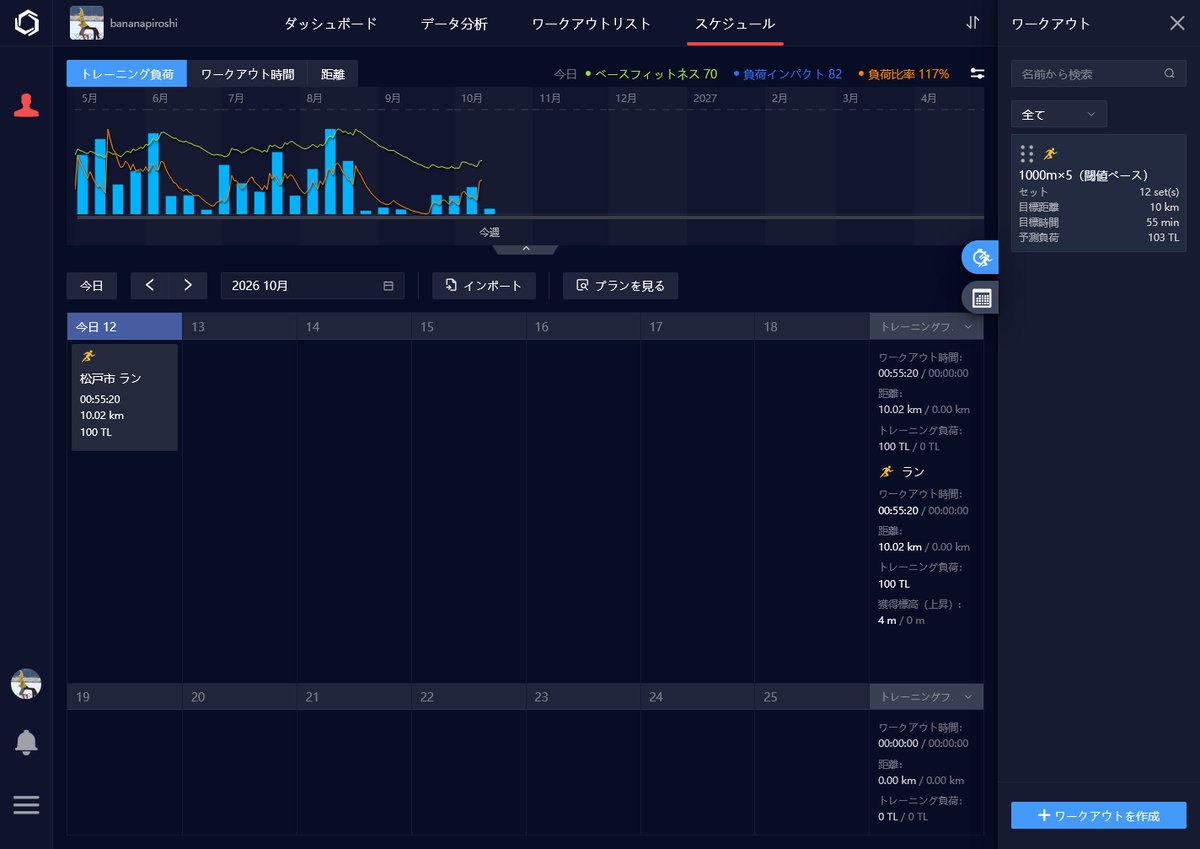
ここから先は、COROSの公式の説明にもとづく流れです。
- 右の欄のカードを、カレンダーの走りたい日にドラッグ&ドロップで置く
- スマホのCOROSアプリと時計を同期する
- その日になったら、時計でワークアウトを選んで走り出す
私はこの講座のために作ったメニューを、ライブラリに保存するところで止めています(カレンダーには置いていません)。実際に使うときは、置いた日の朝に、アプリで同期できているかを確かめてから出かけると安心です。
スケジュールの上の「プランを見る」からは、トレーニング計画も見られます。また、COROSの紹介記事によると、カレンダーでは予定を入れた先の体力と疲れの見込みも描けます。メニューを入れる前と後で、上のグラフの線がどう変わるかを見てみてください。
メニュー作りのコツ|予測の数字を使う
作成画面の下に出る予測(時間・距離・トレーニング負荷)は、メニューのきつさを決めるのに使えます。
1つ作ったら、次からは名前と本数を変えるだけで別のメニューにできます。このブログでは芝生での1000mインターバルも紹介しているので、講座の例にはこのメニューを選びました。芝生で走るときのコツは芝生で1000mインターバルを行う効果とやり方の記事にまとめています。
🍌 ワークアウトを時計で走る
作ったメニューはCOROSの時計で走ります。いま買うなら、軽いPACE 4か、電池が長くロング走に強いAPEX 4(私は前のモデルの APEX 2 を使っています)。


ワークアウト作成のよくある質問
COROSのワークアウトはパソコンで作れますか?
作れます。トレーニングハブの「スケジュール」を開き、右端の走る人のアイコンから「ワークアウト」の欄を開いて、「+ワークアウトを作成」を押します。
作ったワークアウトを時計に送るにはどうしますか?
COROSの公式の説明では、作ったワークアウトをカレンダーの日付にドラッグ&ドロップで置き、アプリと時計を同期すると時計に入ります。
インターバルの強度は心拍とペースのどちらで決めればいいですか?
インターバルはペースがおすすめです。心拍は走り出してから遅れて上がるので、1000mのような短い区間では目安になりにくいためです。ジョグや休憩は心拍で決めると、体のきつさに合わせられます。
リピートの中にさらにくり返しを入れられますか?
カードは「追加」で増やし、ドラッグで並べ替えられます。複雑なメニューは、まず単純な形で作って予測の数字を確かめてから、少しずつカードを足していくと失敗しにくいです。
まとめ|1つ作れば、あとは複製して直すだけ
- スケジュール → 右端の走る人のアイコン → 「+ワークアウトを作成」
- カードは、ウォームアップ・リピート(トレーニングと休憩)・クールダウン
- 区切りは時間・距離・トレーニング負荷・オープン。強度はジョグは心拍、インターバルはペースのゾーンで
- 下の予測(時間・距離・TL)で、きつさの見当をつける
- 保存したらカレンダーに置き、アプリと時計を同期する
最初の一歩は、いつもやっているポイント練習を1つだけ作ってみることです。予測のTLを見て「いつもの自分の練習はこれくらいのきつさなんだ」とわかるだけでも、作る価値があります。
- トレーニングハブの使い方(まとめ)|全体の地図。どの画面を、いつ、何のために見るか
- ダッシュボードの見方|毎朝の1分で見る5つの数字
- ワークアウトの振り返り方|1本の練習をラップ・心拍・トレーニング効果で見直す
- 心拍ゾーン・ペースゾーン|6つのゾーンの意味と、ジョグが速くなりすぎる問題
- 負荷比率・トレーニング負荷|練習を増やしてよいかを決める数字
- ランニングレベルとペース予測|走力の数字の目安と、予測タイムの当たり外れ
- データ分析の画面|12週のグラフで練習の偏りを見つける
- ワークアウトの作り方(この記事)
- HRVと安静時心拍|体の疲れを朝の数字で見る
- 怪我の前に出ていたサイン|2026年の怪我3回の前後をデータで振り返る
りんごちゃん
ナップル博士トレーニングハブ全体の地図(4つの画面の使い分け)はこちら。








コメント